
使い方
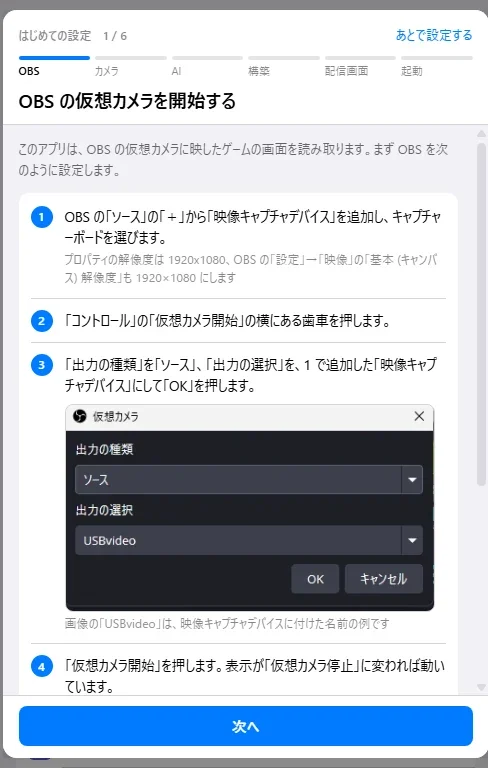
OBS に映したゲームの画面をアプリが読み取ります。はじめて起動すると「はじめての設定」が開き、下の手順を順に案内します。「設定」の「はじめての設定」からいつでも開けます。
必要なもの
- Windows 10 / 11(日本語)、または macOS 13 以降の Apple シリコン搭載 Mac
- OBS Studio
- Switch の映像を取り込むキャプチャーボード
- 空き容量 2GB ほど
インストール
Windows
BattlePanel-Setup-0.8.2.exeを実行します。- 署名がないため「Windows によって PC が保護されました」と出たら、「詳細情報」→「実行」を押します。
Mac
BattlePanel-0.8.2-mac.dmgを開き、アプリを「アプリケーション」に入れます。- アプリを開きます。確認できない開発元の警告が出たら、いったん閉じます。
- 「システム設定」→「プライバシーとセキュリティ」を開き、下のほうにある「このまま開く」を押します。
- カメラの使用を聞かれたら許可します。OBS の仮想カメラの映像を読むために使います。
警告を進める前に、ファイルの SHA-256 がダウンロード欄の値と同じか確かめると安心です。
ゲーム映像の取り込み
- OBS の「ソース」の「+」から「映像キャプチャデバイス」を追加し、キャプチャーボードを選びます。画像ではソースの名前を「USBvideo」にしています。
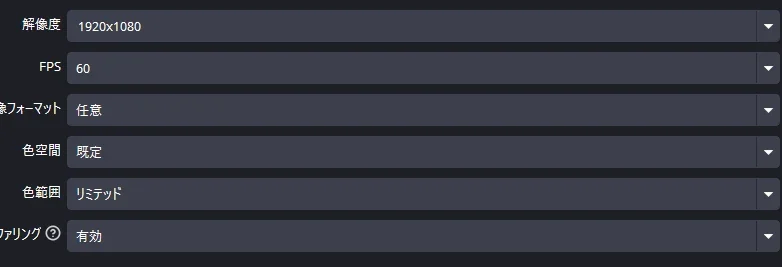
- プロパティで、解像度を 1920x1080、FPS を 60 にします。
- OBS の「設定」→「映像」で、「基本 (キャンバス) 解像度」を 1920×1080 にします。
仮想カメラの設定
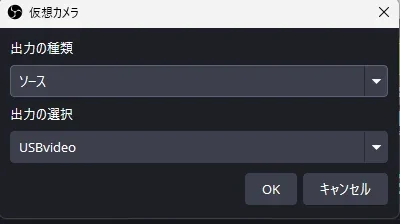
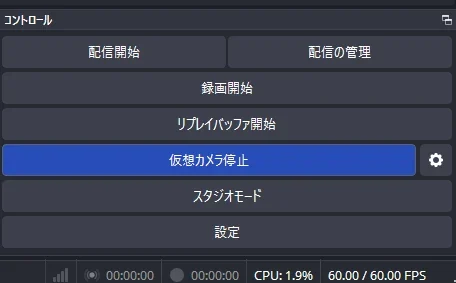
- 「コントロール」にある「仮想カメラ開始」の横の歯車を押します。
- 「出力の種類」を「ソース」にします。
- 「出力の選択」で、ゲームをキャプチャしているソースを選び、「OK」を押します。
- 「仮想カメラ開始」を押します。表示が「仮想カメラ停止」に変われば動いています。
配信用の枠やオーバーレイ、カメラの映像が混ざらず、ゲームの画面だけを読み取れます。
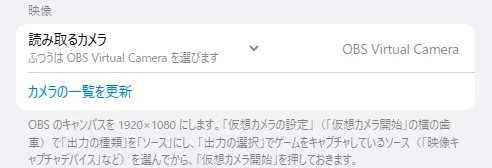
読み取るカメラ
「設定」のいちばん下の「読み取るカメラ」で OBS Virtual Camera を選びます。一覧にないときは、OBS を起動してから「カメラの一覧を更新」を押します。
AI の設定(推奨)
「設定」→「AI の設定」で Gemini・Claude・DeepSeek のどれかを選びます。AI への課金は必須ではありませんが、動作を快適にするために重要です。
- 同じ画面のリンクから、API キーを取得するページを開きます。
- API キーを入れて「保存」を押し、「接続テスト」でつながるか確かめます。
- 必要なら「1 試合で呼ぶ上限」を決めます。0 にすると上限なしです。
料金は、使った分だけ各社から請求されるか、購入した残高から引かれます。
構築の登録
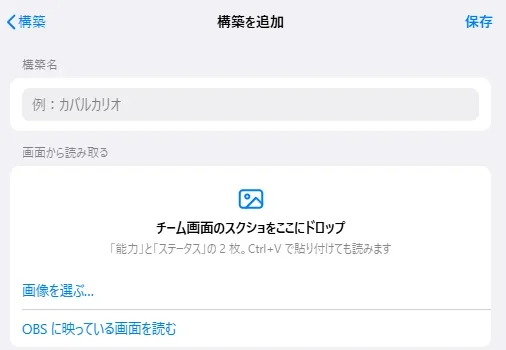
- ゲームの「チーム」でポケモン一覧を開き、L / R で「能力」と「ステータス」を切り替えて、1 枚ずつスクリーンショットを撮ります。
- アプリのホームで「構築」→「構築を追加」を押します。
- 2 枚の画像をドロップします。「画像を選ぶ…」や貼り付け(Windows は Ctrl+V、Mac は ⌘V)でも読み込めます。「OBS に映っている画面を読む」なら、いま映っている画面から読み取ります。
- オレンジ色の欄を確かめて直し、構築名を入れて「保存」を押します。
- 「構築」の一覧で、使う構築にチェックが付いていることを確かめます。
読み取り中は使う構築を変えられません。変えるときは、先にホームの「停止」を押します。
ブラウザソースの追加
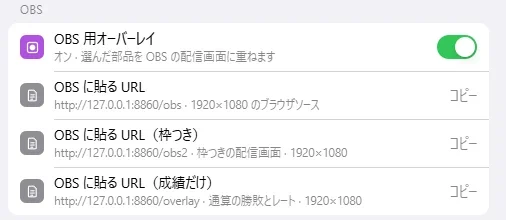
- アプリのホームの「OBS」で、使う URL の「コピー」を押します。
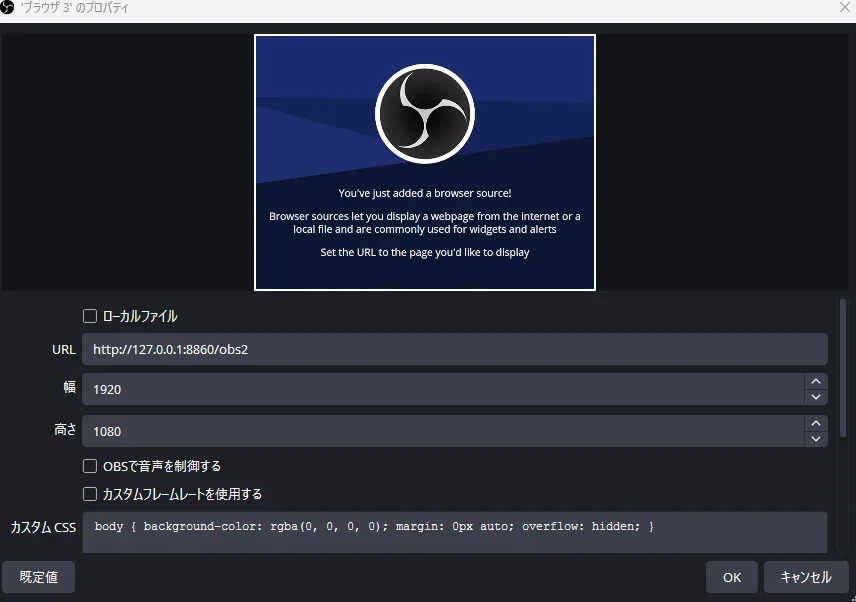
- OBS の「ソース」の「+」から「ブラウザ」を追加します。
- 「URL」に貼り付け、「幅」を 1920、「高さ」を 1080 にして「OK」を押します。
| 画面 | URL | 出るもの |
|---|---|---|
| 重ねる | http://127.0.0.1:8860/obs | 技ごとのダメージ、相手の採用率・種族値・素早さの比べ、両者の選出 |
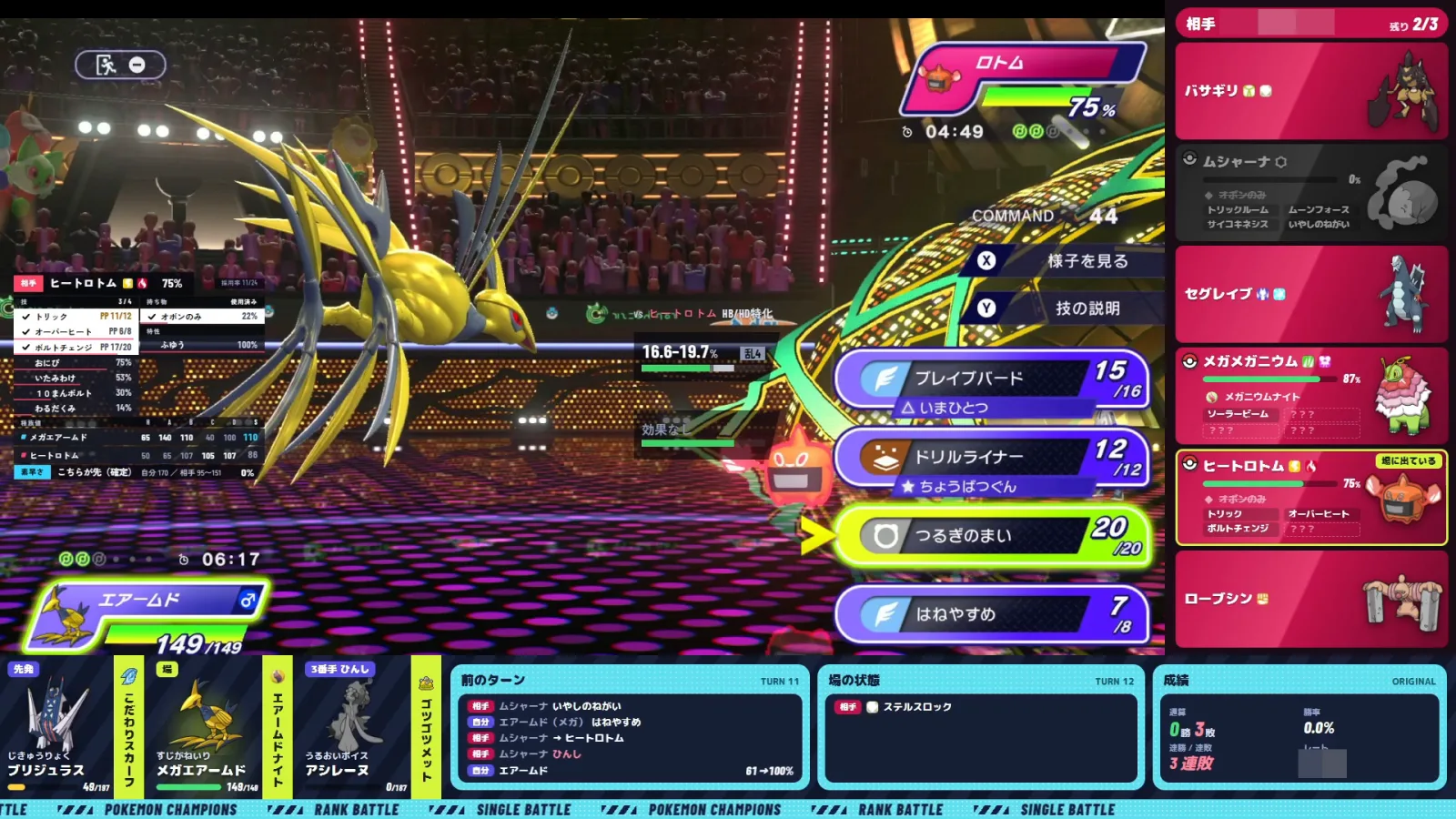
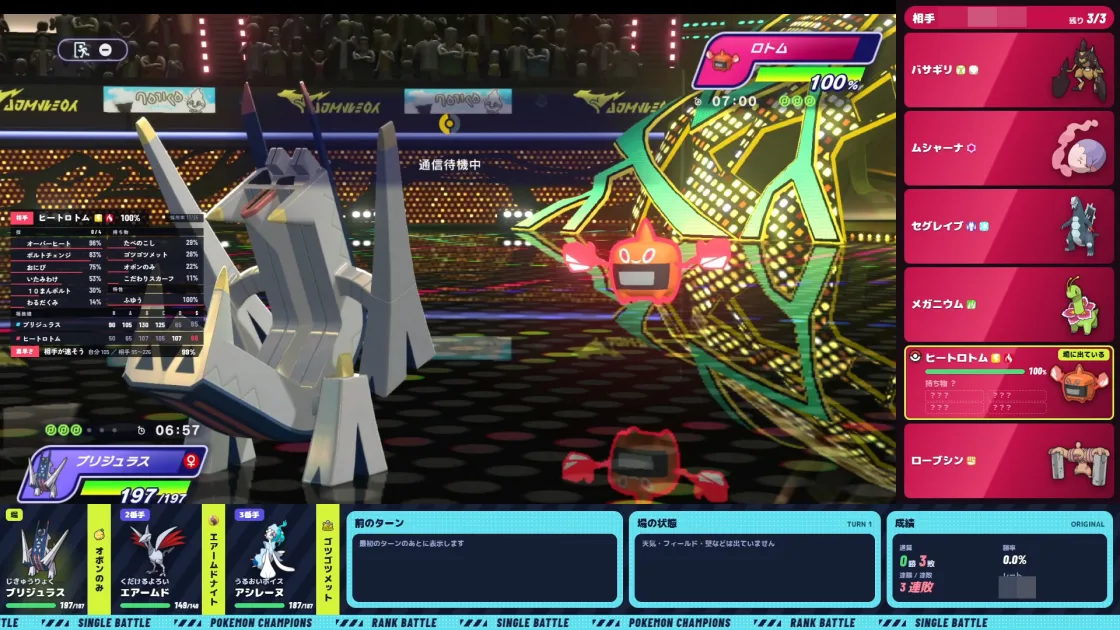
| 枠つき | http://127.0.0.1:8860/obs2 | 左上にゲーム、右に相手の 6 体、下に自分の選出・前のターン・場の状態・成績 |
| 成績だけ | http://127.0.0.1:8860/overlay | 通算の勝敗、連勝・連敗、レート |
配信画面の調整
- OBS の「ソース」で、ブラウザソースをゲームの映像より上に置きます。
- 枠つきの画面では、左上の空いている部分にゲームの映像を合わせます。数値なら、位置 X 0・Y 0、大きさ 幅 1536・高さ 864 です。
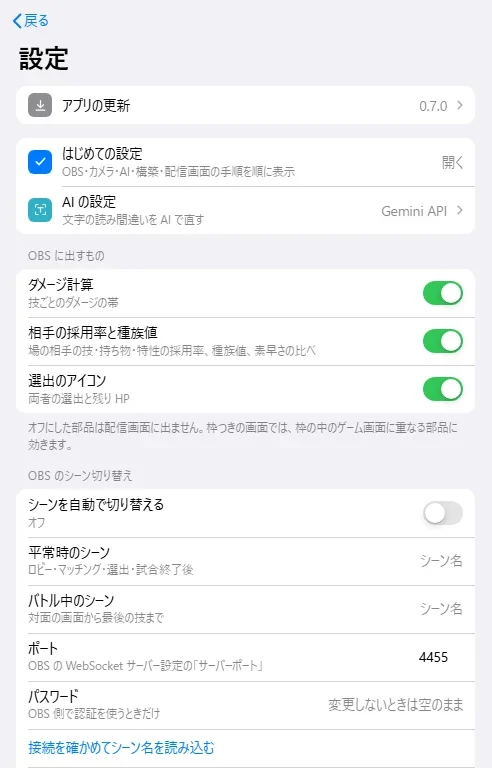
- アプリの「設定」→「OBS に出すもの」で、出したい部品をオンにします。
読み取りの開始
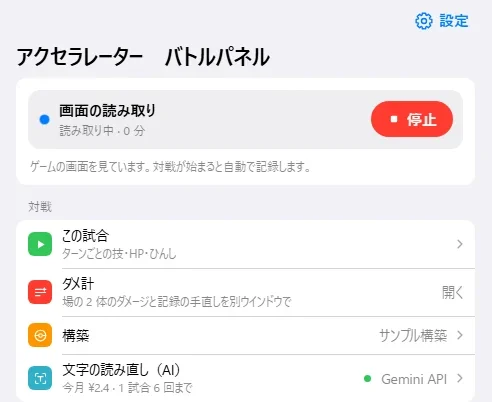
ホームの「開始」を押します。「読み取り中」になれば完成です。あとはふつうに対戦すると、自動で記録されます。
機能
- この試合
- いまの試合の経過を、新しいターンを上にして並べます。
- ダメ計
- 場の 2 体のダメージを自動で計算します。相手の耐久は自動の推定か、無振り・H振り・HB振り・HD振りから選べます。読み違いは同じウインドウで直せます。
- 対戦ログ
- ブラウザで開きます。結果・レート・両者の選出・バトルログ、ポケモン別・構築別の成績、相手のSライン一覧を見られます。
- 戦績
- 通算・今日・構築別の勝敗と最新のレートです。リセットしても試合の記録は残ります。
- シーンの自動切り替え
- OBS の「ツール」→「WebSocket サーバー設定」を有効にし、アプリの「設定」→「OBS のシーン切り替え」にポートとシーン名を入れます。
- 採用率データ
- 相手の技・持ち物・特性の採用率です。初回はホームの「更新」を押します(10 分ほど、1 日 1 回)。
- アプリの更新
- Windows 版は、新しい版があるとホームに「アプリの更新」が出ます。Mac 版は、このサイトから新しい版をダウンロードして入れ替えます。
困ったとき
「ゲームの映像が届いていません」と出る
OBS で「仮想カメラ開始」を押します。「仮想カメラの設定」では「出力の種類」を「ソース」にし、ゲームをキャプチャしているソースを選びます。Mac では、カメラの使用を許可しているかも確かめます。
「開始」を押しても始まらない
構築を登録しているか、選んだ AI の API キーを保存しているかを確かめます。AI を使わないときは「使わない」を選びます。
構築を変えられない・AI の設定が反映されない
読み取りを止めてから変え、開始し直します。
「API を使えません」と出る・AI の利用制限に達した
「文字の読み直し(AI)」でキーと残高を確かめ、「接続テスト」をします。制限中も、AI なしの読み取りは続きます。
採用率が出ない
ホームの「採用率データ」で「更新」を押します。
配信画面に何も出ない
ホームの「OBS 用オーバーレイ」と、「設定」の「OBS に出すもの」がオンか確かめます。OBS の「ソース」で、ブラウザソースがゲームの映像より上にあるかも確かめます。